


SteamウォレットへのVisaギフトカード追加方法:最新のステップバイステップガイドと主な失敗理由の解説
Visaギフトカードとは?Steamで使えるのか
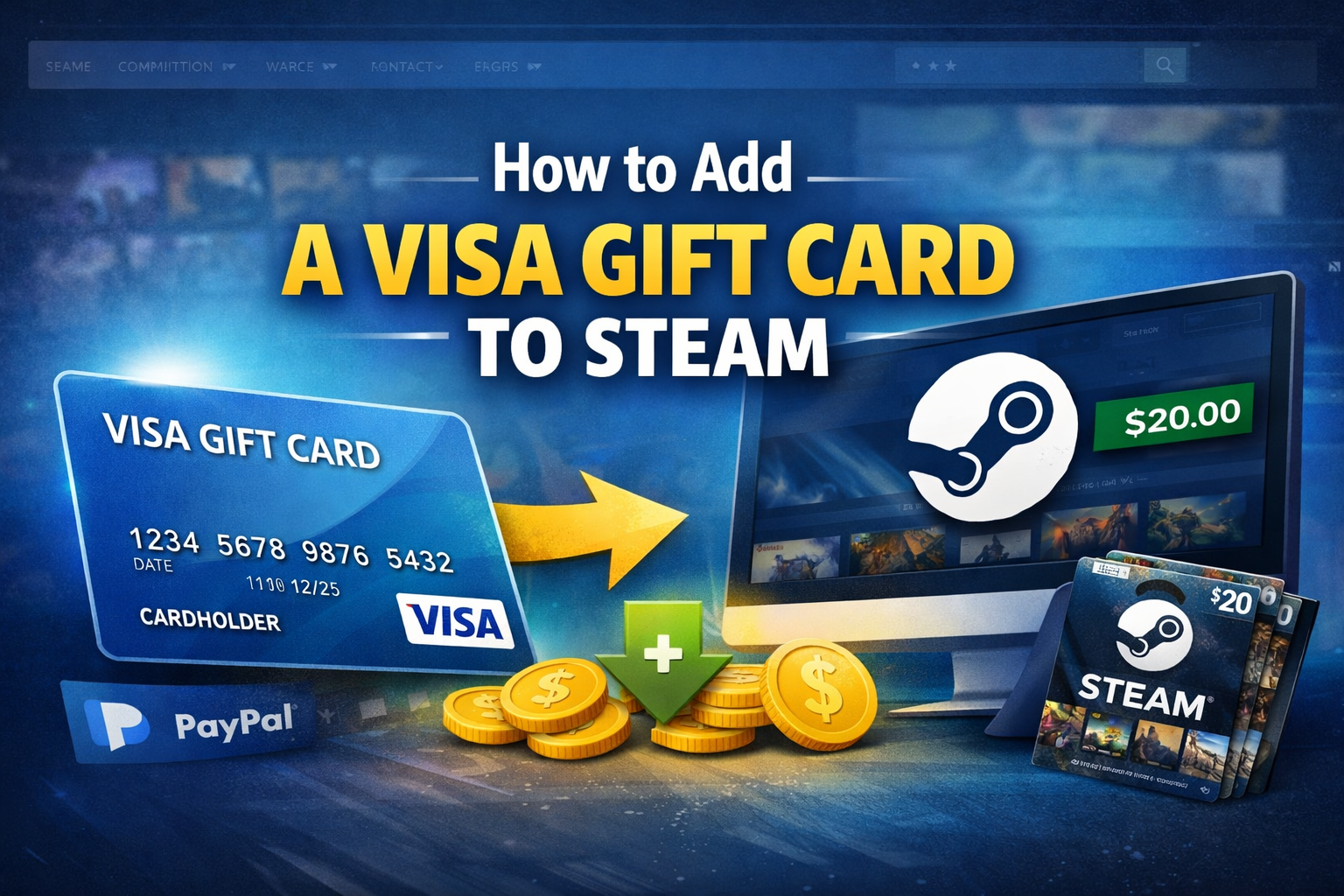
Visaギフトカードは、Visa決済ネットワークで利用可能なプリペイドカードで、見た目や使い方は一般的なVisaデビットカードとほぼ同じです。基本的に、Visa決済に対応したプラットフォームであれば、Visaギフトカードも利用できます。Steamでは公式にVisaクレジットカードとデビットカードが使えるため、Visaギフトカードも特に除外されていません。
ただし、通常の銀行カードと異なり、Visaギフトカードは銀行口座に紐付いておらず、請求先住所が自動で設定されません。この点が、Steamで支払いが失敗する主な原因となっています。
VisaギフトカードがSteamで失敗しやすい理由
何度も失敗した後、Visaギフトカードの追加方法を調べるユーザーが多くいます。主な理由は次の通りです。
1. 請求先住所が未登録。Steamの決済には、Visaカードの有効な請求先住所が必要です。多くのVisaギフトカードは、購入後に発行元ウェブサイトで住所登録を行う必要があります。
2. 税金分の残高不足。Steamの表示価格は通常税抜きで、決済時に自動で税が加算されます。ギフトカード残高が商品価格と同じ場合、支払いが拒否されることがあります。
3. 地域制限や越境制限。Visaギフトカードによっては利用可能な国や地域が限定されており、Steamはアカウント地域や決済元でリスク管理を行っています。
4. プリペイドカードへのリスク管理。情報が正しくても、Steamのリスク管理システムが一部のプリペイドカード取引をブロックする場合があります。
SteamにVisaギフトカードを正しく追加する方法
成功率を高めるには、以下の手順をおすすめします。
ステップ1:Visaギフトカードを有効化し、登録する。カード裏面記載の公式ウェブサイトでカード番号を入力し、請求先住所を設定します。Steamアカウントの国と一致する住所がおすすめです。
ステップ2:Steamアカウントにログインし、「アカウント詳細」を開いて「Steamウォレットに資金を追加」を選択します。
ステップ3:支払い方法でVisaを選び、ギフトカードのカード番号、有効期限、CVVセキュリティコードを入力します。
ステップ4:発行元ウェブサイトで登録した正確な請求先住所(郵便番号・国を含む)を入力します。
ステップ5:支払いを確定します。残高が十分で情報が正しければ、Steamウォレットに資金が追加されます。
よくあるエラーメッセージと解決方法
「支払いが拒否されました」や「クレジットカードをご利用ください」と表示される場合、請求先住所の認証失敗が主な原因です。ギフトカード公式サイトで住所が正しく保存されているか再確認してください。
「残高不足」と表示された場合は、税金が含まれているか確認しましょう。より低額のウォレットチャージを試すか、カード残高が必要額より少し多いことを確認してください。
何度も失敗する場合は、しばらく時間を置いてから再試行することで、一時的なシステムのリスク管理を回避できる場合があります。
Visaギフトカードが追加できない場合の代替案
カードを直接追加できない場合、実用的な代替方法がいくつかあります。
一つは、VisaギフトカードをPayPalに紐付け(カードが対応していれば)、SteamでPayPal決済を利用する方法です。
もう一つは、VisaギフトカードをVisa対応のECサイトで使ってSteamウォレットギフトカードを購入し、Steamアカウントでコードを引き換える方法です。
一部のサードパーティギフトカードプラットフォームでは、VisaギフトカードをSteamウォレット残高に変換することも可能ですが、必ずプラットフォームのコンプライアンスや手数料を事前に確認してください。
まとめと実用的な推奨事項
まとめとして、Visaギフトカードは請求先住所を登録し、残高が十分であればSteamで利用可能です。失敗が多い場合は、SteamギフトカードやPayPalを仲介する方法の方が成功率が高い傾向があります。
関連記事

暗号資産分野における分散型ID(DID)が新たな変革を牽引 | ブロックチェーンと自己主権型アイデンティティの融合

メタバースとは?初心者のための完全ガイド

MathWallet クイックスタートガイド

TVLとは何か:Total Value Lockedの意味と、DeFiにおけるその重要性

RTX Payment Tokenの台頭:2025年におけるRemittix(RTX)の可能性